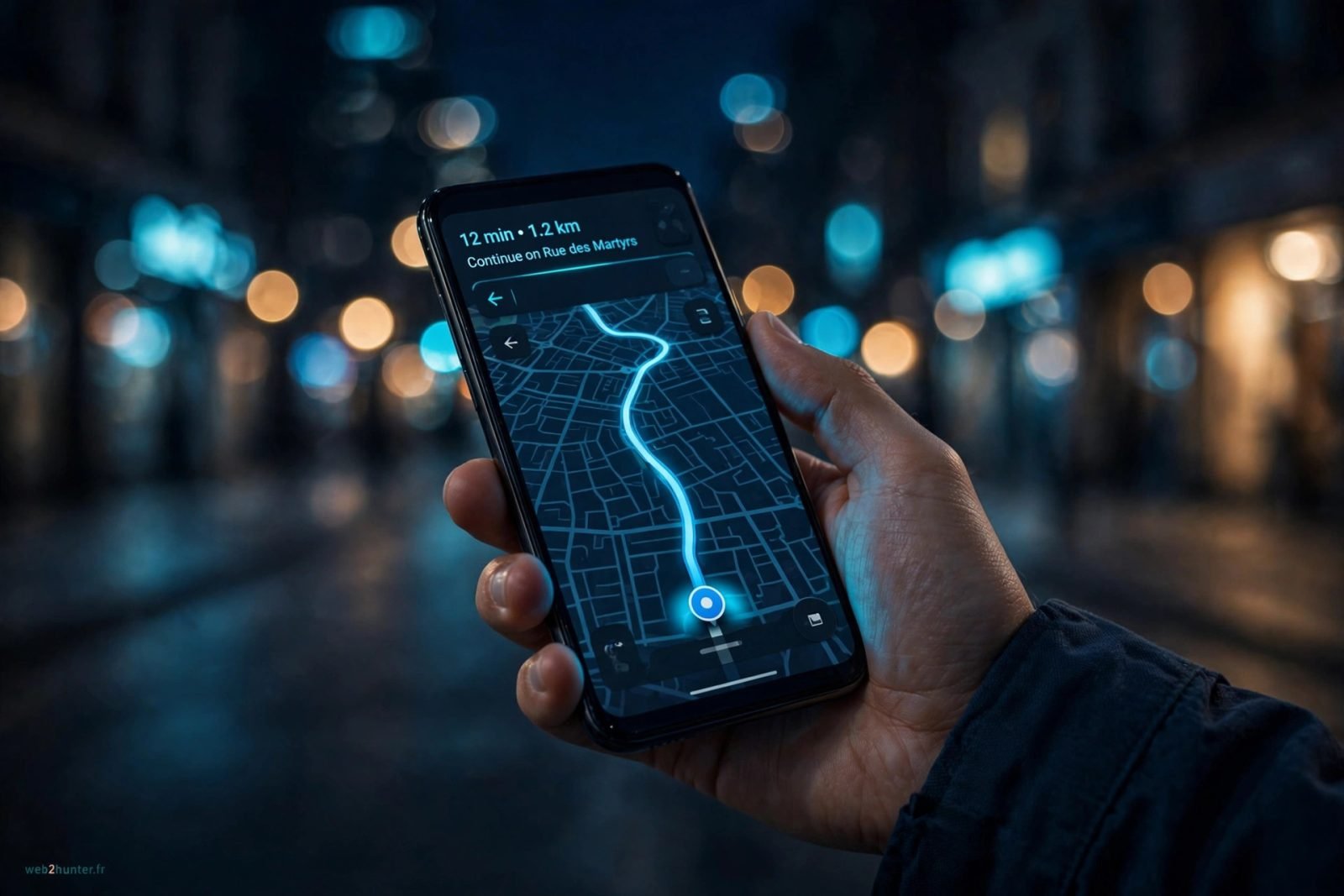
Tu ouvres Google Maps ou Waze, et c'est le drame : le point bleu tourne en rond, te place à trois rues de ta vraie position, ou l'appli affiche « signal GPS perdu » en plein trajet. Sur Samsung, Xiaomi, Redmi, Tecno, Infinix ou iPhone, le symptôme est le même, et il rend fou.
Bonne nouvelle : ton GPS n'est probablement pas cassé. La plupart du temps, c'est un réglage qui a sauté après une mise à jour, une autorisation de localisation refusée par mégarde, ou l'économiseur de batterie qui bride la puce GPS en douce. Le trio gagnant pour commencer : active la localisation en haute précision, redémarre ton téléphone, puis teste à ciel ouvert en restant immobile une bonne minute.
Ce guide avance étape par étape, du plus simple au plus avancé, sur Android comme sur iPhone. Pas de jargon inutile, pas de manipulation risquée : juste ce qui marche, dans l'ordre. Et à la fin, tu sauras reconnaître les rares cas où c'est vraiment une panne matérielle.
Le verdict en 30 secondes
Un GPS qui ne capte plus, une géolocalisation qui ne localise plus ou une position qui saute viennent presque toujours de la même poignée de causes : localisation désactivée ou réglée en mode économie, autorisation refusée à l'appli, économiseur de batterie trop agressif, ou difficulté à accrocher les satellites en intérieur.
La méthode express : passe la localisation en haute précision, donne à ton appli de navigation la « position exacte », coupe le mode économie d'énergie le temps du test, redémarre le téléphone, puis sors dehors et attends une minute sans bouger. Si le point bleu se stabilise, c'était ça. Sinon, suis les étapes numérotées ci-dessous dans l'ordre, et arrête-toi dès que ça refonctionne.
Pourquoi ton GPS ne capte plus : les vraies causes
Ton téléphone calcule ta position en combinant trois sources : les satellites GPS, les réseaux Wi-Fi et Bluetooth proches, et les antennes mobiles. Quand l'une de ces sources est coupée ou bridée, la position devient floue, lente, ou disparaît complètement.
La cause numéro un, c'est le mode de localisation réglé sur « économie d'énergie ». Dans ce mode, le téléphone n'exploite pas toutes les sources à la fois, et la précision s'effondre. Ça arrive souvent après une mise à jour qui réinitialise discrètement ce réglage, sur One UI (Samsung), HyperOS ou MIUI (Xiaomi, Redmi), ou sur les surcouches de Tecno et Infinix.
Deuxième suspect : l'économiseur de batterie. Pour faire durer la charge, il met les applis en veille et limite l'accès au GPS. Sur Xiaomi, Redmi, Tecno et Infinix, l'optimisation est particulièrement agressive : Waze ou Google Maps peuvent se faire couper net dès que l'écran s'éteint, et ton trajet s'interrompt en pleine navigation.
Troisième piste : les autorisations. Si tu as refusé l'accès à la position, ou accordé seulement la position approximative, l'appli ne pourra jamais te localiser précisément. Restent les causes physiques : immeubles qui masquent le ciel, pare-brise athermique en voiture, coque avec aimant ou plaque métallique, téléphone qui surchauffe au soleil. Et plus rarement, une antenne GPS endommagée après une chute.
Ton action : note ce qui correspond à ton cas (mise à jour récente ? problème seulement en voiture ?). Ça t'évitera de tout essayer au hasard.
Étapes 1 à 3 : les vérifications de 2 minutes
Étape 1 — Vérifie que la localisation est activée. Sur Android, fais glisser le panneau de notifications vers le bas et regarde si l'icône « Localisation » est allumée. Sur iPhone, va dans Réglages, Confidentialité et sécurité, Service de localisation : l'interrupteur doit être vert. Un appui accidentel dans le panneau de notifications suffit à provoquer un GPS qui ne fonctionne plus du jour au lendemain.
Étape 2 — Redémarre ton téléphone. Un vrai redémarrage, pas juste verrouiller l'écran. Ça relance le service de localisation et force le téléphone à reconstruire ses données d'aide au positionnement. Sur Android comme sur iPhone, cette seule étape suffit souvent quand le GPS s'est mis à déconner après plusieurs jours sans redémarrage.
Étape 3 — Teste à ciel ouvert. Sors sur un balcon, dans la rue ou dans une cour, loin des immeubles. Ouvre Google Maps, reste immobile et attends 30 à 60 secondes : le premier accrochage aux satellites est toujours plus long. Si le point bleu se resserre, ton GPS va bien, c'était juste le verrouillage satellite qui peinait en intérieur.
Le petit réflexe hunter : avant chaque manipulation compliquée, refais toujours le test dehors, téléphone en main, immobile, pendant une minute. Si ça capte dehors mais pas dedans, le problème n'est pas ton téléphone, c'est l'environnement. Tu viens d'économiser une heure de réglages inutiles.
Ton action : fais ces trois étapes maintenant, dans l'ordre. Si le GPS refonctionne, c'est terminé.
Étapes 4 à 8 : Android, les réglages qui réveillent le GPS
Si ton GPS Android ne fonctionne toujours pas, c'est ici que ça se joue. Les noms exacts des menus changent selon la surcouche (Samsung, Xiaomi, Redmi, Tecno, Infinix), mais la logique est la même partout.
Étape 4 — Passe en mode haute précision. Va dans Réglages, puis Localisation, et cherche une option du type « Précision de la localisation Google », « Services de localisation » ou « Précision améliorée ». Active tout : Wi-Fi, Bluetooth et réseaux mobiles. En haute précision, le téléphone croise satellites, Wi-Fi et Bluetooth pour te placer au mètre près. Si ton GPS Samsung ou Xiaomi ne capte plus depuis une mise à jour, c'est très souvent ce réglage qui a basculé en mode économie sans te prévenir.
Vérifie les autorisations de chaque appli
Étape 5 — Donne la position exacte à ton appli de navigation. Fais un appui long sur l'icône de Google Maps ou Waze, touche « Infos sur l'appli », puis « Autorisations », puis « Localisation ». Choisis « Autoriser uniquement pendant l'utilisation de l'appli » et active « Position exacte ». Sans elle, l'appli te placera avec une énorme marge d'erreur. Refais cette vérification pour chaque appli qui utilise le GPS : livraison, running, covoiturage.
Désactive ce qui bride le GPS en arrière-plan
Étape 6 — Calme l'économiseur de batterie. Désactive le mode économie d'énergie le temps de tester, puis trouve la gestion de la batterie par appli (souvent dans Réglages, Batterie, « Optimisation de la batterie ») et mets ton appli de navigation en « Non optimisée ». Sur Xiaomi, Redmi, Tecno et Infinix, cette étape est décisive : leurs systèmes tuent les applis en arrière-plan de façon très agressive, et un GPS qui se coupe dès que l'écran s'éteint vient presque toujours de là.
Étape 7 — Calibre la boussole. Si ta position est à peu près bonne mais que la flèche de direction pointe n'importe où, c'est la boussole qui est déréglée. Ouvre Google Maps, touche le point bleu, choisis « Calibrer la boussole », puis dessine un 8 avec ton téléphone dans l'air, trois fois de suite, loin de tout aimant.
Étape 8 — Mets tout à jour et vide le cache. Mets à jour Google Maps, Waze, les services Google Play et le système Android. Les patchs corrigent régulièrement des bugs de géolocalisation après les grosses mises à jour One UI ou HyperOS. Si la position reste incohérente, vide le cache de l'appli de navigation (Infos sur l'appli, Stockage, « Vider le cache ») : ça ne supprime ni tes favoris ni ton historique.
Attention : méfie-toi des applis « booster GPS » ou « réparateur GPS » du Play Store. Elles ne peuvent pas améliorer la réception satellite de ton téléphone : au mieux elles ne servent à rien, au pire elles affichent des pubs agressives ou réclament des autorisations douteuses. La vraie réparation passe par les réglages ci-dessus, pas par une appli miracle.
Ton action : après chaque étape, refais le test dehors pendant une minute. Dès que le point bleu se stabilise, arrête-toi là.
Étapes 9 et 10 : iPhone, réparer la géolocalisation sur iOS 26 et 27
Sur iPhone, un GPS qui ne fonctionne plus après une mise à jour vers iOS 26 ou iOS 27 est un classique : la mise à jour réinitialise parfois les autorisations de localisation des applis tierces.
Étape 9 — Vérifie le service de localisation et la position exacte. Va dans Réglages, Confidentialité et sécurité, Service de localisation : il doit être activé. Touche ensuite ton appli (Plans, Google Maps, Waze) : l'option doit être sur « Pendant l'utilisation de l'app », avec l'interrupteur « Position exacte » activé. C'est lui qui fait la différence entre une position au mètre près et un vague cercle de plusieurs centaines de mètres. Si la géolocalisation de ton iPhone marche dans les applis Apple mais pas dans Google Maps, l'autorisation de Google Maps a sauté : c'est ici que ça se répare.
Étape 10 — Règle la date en auto, puis réinitialise les réglages réseau. Le GPS a besoin d'une heure parfaitement juste : Réglages, Général, Date et heure, « Réglage automatique ». Si ça ne suffit pas, réinitialise les réglages réseau (Réglages, Général, Transférer ou réinitialiser l'iPhone, Réinitialiser, « Réinitialiser les réglages réseau »). Ça efface les mots de passe Wi-Fi enregistrés mais corrige les bugs de localisation liés au réseau, sans toucher à tes photos ni à tes applis. Si ton iPhone ne capte plus le réseau mobile en plus du GPS depuis iOS 27, le problème est peut-être plus large : voici comment retrouver du signal sur iPhone après iOS 27.
Ton action : redémarre l'iPhone et refais le test à ciel ouvert. Si Plans te localise mais pas Google Maps, désinstalle puis réinstalle Google Maps.
GPS en voiture : une navigation sans galère
Beaucoup de problèmes de GPS n'apparaissent qu'en voiture : le signal décroche sur l'autoroute, la position saute d'une rue à l'autre, ou Waze perd le nord en plein rond-point. La voiture est un environnement hostile pour les ondes GPS : pare-brise athermique ou métallisé qui bloque les signaux, téléphone au fond d'une poche ou dans la boîte à gants, et surchauffe au soleil sur le tableau de bord qui bride les composants.
La parade : fixe le téléphone en hauteur, près du pare-brise, avec le haut de l'appareil dégagé. Évite les coques à aimant ou avec plaque métallique pendant la navigation : l'aimant perturbe la boussole et le métal atténue le signal. Et branche le téléphone sur les longs trajets, car GPS + écran allumé + data vident une batterie en un temps record. Pour les longues routes, le plus pratique reste un support voiture avec chargeur allume-cigare : le téléphone reste en vue du ciel, bien ventilé, et ne meurt pas à mi-parcours.
Deux réglages malins pour la route : télécharge la carte de ta région en mode hors-ligne dans Google Maps avant de partir (profil, « Cartes hors connexion »), et si tu utilises Android Auto, sache que les déconnexions ont souvent leurs propres causes : voici comment stabiliser Android Auto sur Samsung. La navigation consomme aussi de la data en arrière-plan : ce réglage évite que Google Maps te bouffe ta data en douce.
Notre reco : avant chaque long trajet, fais un essai de 10 minutes avec le téléphone fixé à son support, coque magnétique retirée. Si la position reste stable sur ces 10 minutes, elle tiendra sur 500 km. C'est le test le plus fiable qui existe, et il ne coûte rien.
Ton action : pour ton prochain trajet, installe le téléphone près du pare-brise, sans coque magnétique, branché au chargeur, avec la carte hors-ligne téléchargée.
Étapes 11 et 12 : les solutions avancées
Si ton GPS ne capte toujours pas après les étapes 1 à 10, il reste deux niveaux avant de conclure à une panne.
Étape 11 — Isole le coupable. Retire la coque et refais le test dehors : si ça marche sans la coque, c'était elle. Compare ensuite deux applis de navigation au même endroit : si l'une te localise et pas l'autre, le problème vient de l'appli fautive, pas du GPS. Enfin, teste le GPS d'un autre téléphone au même endroit et au même moment : s'il capte et pas le tien, le souci est bien dans ton appareil. Ce diagnostic t'évitera de réinitialiser ton téléphone pour un simple bug d'appli.
Étape 12 — Réinitialise les réglages réseau, puis le téléphone en dernier recours. Sur Android : Réglages, Système (ou Gestion globale selon la marque), « Réinitialiser », « Réinitialiser les paramètres réseau ». Comme sur iPhone, ça efface le Wi-Fi et le Bluetooth enregistrés mais laisse tes données intactes, et ça règle les bugs de localisation tenaces. Si même ça échoue, la réinitialisation d'usine est la dernière cartouche logicielle : sauvegarde d'abord tes photos, contacts et discussions, puis efface toutes les données. Si le GPS ne fonctionne toujours pas après ça, ce n'est plus logiciel : c'est matériel.
Avant toute réinitialisation : vérifie que ta sauvegarde est complète et récente. Une réinitialisation d'usine efface tout ce qui n'est pas sauvegardé, sans retour en arrière possible. Prends dix minutes pour vérifier photos, contacts et conversations importantes : c'est le seul vrai risque de toute cette procédure.
Ton action : fais le diagnostic de l'étape 11 avant tout. La plupart des « GPS morts » à ce stade se révèlent être une appli à réinstaller ou une coque à changer.
Quand demander de l'aide (et à qui)
Certains signes indiquent une vraie panne matérielle : aucun satellite capté nulle part, même à ciel ouvert et après toutes les étapes ci-dessus ; un GPS qui marchait parfaitement puis plus rien du jour au lendemain, sans mise à jour entre-temps ; ou un problème apparu juste après une chute, un choc ou un contact avec l'eau. Aucun réglage ne réparera une antenne GPS endommagée.
Si ton téléphone est encore sous garantie, direction le SAV du constructeur (Samsung, Xiaomi, Apple...) : une panne GPS avérée est couverte comme les autres pannes matérielles. Hors garantie, un réparateur indépendant peut diagnostiquer l'antenne GPS : demande un devis avant toute intervention, et précise bien que le GPS est le seul composant en cause si tout le reste fonctionne.
Cas particulier : si ton GPS ne fonctionne que quand tu as de la data mobile et décroche en hors-ligne total, parles-en aussi à ton opérateur. Le premier accrochage satellite s'appuie sur le réseau, et un problème de data peut le ralentir considérablement, surtout dans les zones à faible couverture.
Ton action : avant de te déplacer, rassemble ces infos : modèle exact du téléphone, version d'Android ou d'iOS, depuis quand ça dure, et ce que tu as déjà essayé dans ce guide. Au comptoir du SAV, tu gagneras un temps fou.
FAQ : les questions qu'on nous pose tout le temps
Le GPS fonctionne-t-il sans connexion internet ?
Oui, pour la position pure : les satellites n'ont pas besoin d'internet. En revanche, l'affichage de la carte, le calcul d'itinéraire et le trafic en temps réel ont besoin de data. L'astuce : télécharge tes cartes en mode hors-ligne avant de partir, et ton GPS te guidera même sans réseau. Le premier accrochage est juste un peu plus lent sans l'aide du réseau.
Pourquoi ma position saute de plusieurs centaines de mètres ?
C'est typique des centres-villes denses : les immeubles masquent et réfléchissent les signaux satellites. Active le mode haute précision (qui ajoute le Wi-Fi et le Bluetooth au calcul), vérifie que l'appli a la « position exacte » et non la position approximative, et ne juge jamais la précision depuis l'intérieur d'un bâtiment.
Ma coque de téléphone peut-elle bloquer le GPS ?
Oui, dans deux cas : les coques avec aimant intégré et celles avec une plaque métallique au dos. L'aimant perturbe surtout la boussole, le métal atténue le signal satellite. Si ton GPS déconne depuis que tu as changé de coque, fais le test sans la coque : c'est le diagnostic le plus rapide qui existe.
Pourquoi mon GPS est-il lent juste après une mise à jour ?
Après une mise à jour système, le téléphone doit reconstruire ses données d'aide au positionnement, et les autorisations des applis ont parfois été réinitialisées. Redémarre le téléphone, vérifie les autorisations de localisation de tes applis de navigation, puis laisse le téléphone accrocher les satellites à ciel ouvert pendant une minute ou deux. Ça rentre dans l'ordre tout seul dans la grande majorité des cas.
Le GPS vide-t-il vraiment la batterie ?
Oui, surtout combiné à l'écran allumé : c'est l'un des usages les plus gourmands d'un smartphone. En voiture, branche toujours le téléphone au chargeur. À pied ou à vélo, baisse la luminosité et coupe les applis en arrière-plan. Et paradoxalement, ne mets pas le téléphone en mode économie d'énergie pendant la navigation : il briderait le GPS que tu es en train d'utiliser.
Faut-il rooter ou jailbreaker son téléphone pour réparer le GPS ?
Non, jamais. Toutes les solutions de ce guide fonctionnent sur un téléphone non modifié, et bidouiller le système ne réparera pas une antenne défectueuse. Le root ou le jailbreak fait en plus sauter la garantie et expose le téléphone à des risques de sécurité. Si quelqu'un te propose ça pour un problème de GPS, passe ton chemin.