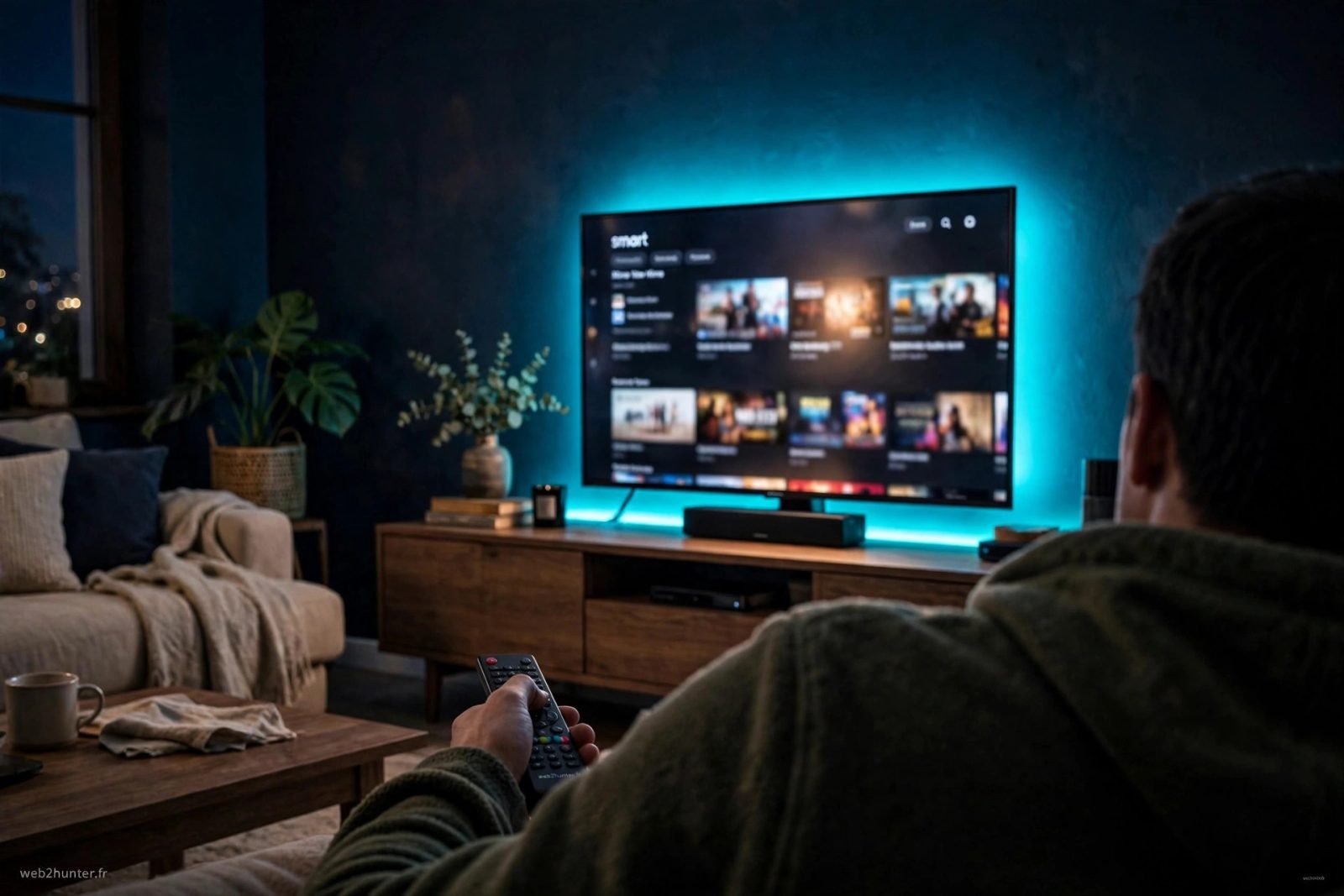
Ta smart TV rame, les applis s'ouvrent au ralenti et Netflix tourne en rond sur son logo ? Classique, que ce soit une Android TV, une Google TV, une Samsung, une LG, une TCL ou une Hisense. Bonne nouvelle : ta TV n'est pas fichue. C'est un empilement de petits problèmes qui se règlent un par un.
Voici 10 réglages, du plus simple au plus avancé, pour redonner de la fluidité à ta télévision qui lag. Tout se fait avec la télécommande. Fais-les dans l'ordre : une TV lente l'est souvent pour deux ou trois raisons à la fois.
Pourquoi ta smart TV rame : les vraies causes
Une smart TV, c'est un petit ordinateur au processeur modeste, avec peu de mémoire et un stockage limité. Trois choses la font ramer : la mémoire saturée (cache qui gonfle, mises à jour qui s'empilent), la connexion (un WiFi faible fait saccader Netflix alors que la TV va bien), et le logiciel qui vieillit (applis jamais mises à jour, fonctions inutiles en arrière-plan).
Le petit réflexe hunter : une TV qui rame du jour au lendemain redevient souvent normale après un simple redémarrage électrique. Ne saute jamais l'étape 1.
Action concrète : appli lente à s'ouvrir ? Étapes 1 puis 3. Netflix qui saccade ? Étape 2. TV lente partout ? Tout dans l'ordre.
1. Débranche ta TV pendant 60 secondes
Éteindre avec la télécommande ne fait que mettre en veille : la mémoire reste chargée et les bugs s'accumulent pendant des semaines. Le vrai redémarrage, c'est électrique : débranche le câble d'alimentation, attends 60 secondes pleines, puis rebranche. Au rallumage, le système repart propre : menus plus réactifs, micro-freezes envolés.
Action concrète : fais-le maintenant, teste Netflix 5 minutes. Si c'est mieux, recommence une fois par mois.
2. Vérifie la connexion : le WiFi est souvent le coupable
Si les menus répondent bien mais que les vidéos saccadent, le problème vient du réseau, pas de la TV. Test simple : lance une vidéo 4K sur YouTube. Si elle bascule toute seule en 1080p ou moins, le débit n'arrive pas. Vérifie aussi que ta TV est sur le réseau 5 GHz de ta box (son nom contient souvent « 5G ») : plus rapide et moins encombré que le 2,4 GHz.
Si ta TV est loin de la box, le filaire reste le plus fiable : brancher ta TV en filaire avec un câble Ethernet ou un kit CPL. Le CPL passe par ton réseau électrique, sans tirer de câble dans toute la maison. Et si ta TV ne se connecte plus du tout, notre guide 10 solutions quand ta TV ne se connecte plus au WiFi (Samsung, LG, TCL, Android TV) te dépannera.
Attention : un répéteur WiFi mal placé empire les choses : trop loin de la box, il relaie un signal déjà faible. Place-le à mi-chemin entre la box et la TV.
Action concrète : passe ta TV sur le 5 GHz. Si les saccades disparaissent, c'était le réseau.
3. Vide le cache des applications
Le cache des applis gonfle et se corrompt avec le temps : Netflix, YouTube, Disney+ ou Prime Video rament ou plantent au lancement. Sur Android TV et Google TV : Réglages, Applications, choisis l'appli, « Vider le cache ». Tes identifiants sont conservés. Sur Samsung : Réglages, Assistance, Entretien de l'appareil. Sur LG : Réglages, Général, Stockage.
Si ça ne suffit pas, « Effacer les données » remet l'appli à zéro (il faudra te reconnecter). Et si c'est YouTube qui coince : YouTube écran noir : 9 solutions quand les vidéos ne se lancent plus.
Action concrète : vide le cache de tes 3 applis les plus utilisées, redémarre, compare.
4. Désinstalle les applis que tu n'utilises plus
Jeux de démo, services obscurs, utilitaires du fabricant : les applis préinstallées prennent de la place et certaines tournent en arrière-plan. Sur Android TV et Google TV : Réglages, Applications, Désinstaller. Sur Samsung : maintiens OK sur l'appli, Supprimer. Sur LG : survole l'appli, flèche du haut, puis la croix. Les applis système se désactivent au pire : elles ne tournent plus.
Le petit réflexe hunter : redémarre après le ménage. Cinq applis supprimées + un redémarrage, et beaucoup de TV retrouvent leur fluidité.
Action concrète : supprime au moins 5 applis non ouvertes depuis 3 mois, puis redémarre.
5. Libère de l'espace de stockage
Stockage plein = tout ralentit : le système manque d'espace pour ses fichiers temporaires et ses mises à jour. Vérifie dans Réglages, Stockage, et garde toujours 1 à 2 Go libres. Pour libérer : désinstalle des applis, vide les caches, supprime téléchargements et enregistrements inutiles.
Sur les modèles d'entrée de gamme TCL ou Hisense au stockage rikiki, étends avec une clé USB : sur Android TV, on peut la formater comme stockage interne pour y installer des applis. Prends une clé de bonne qualité et assez rapide.
Action concrète : sous les 2 Go libres, combine désinstallation + vidage de cache, puis envisage la clé USB.
6. Calme les applis qui tournent en arrière-plan
Mises à jour automatiques, synchronisations, services du fabricant : tout ça tourne pendant ton film et bouffe la mémoire. Désactive les mises à jour auto en journée (Play Store, Réglages, Mise à jour automatique des applications sur Android TV et Google TV), et quitte les applis via leur menu au lieu de juste revenir à l'accueil.
Pour les avancés : active les options développeur (Réglages, À propos, 7 clics sur « Build ») et limite les processus en arrière-plan à 2 ou 3 maximum. Gain de réactivité immédiat.
Attention : dans les options développeur, ne touche qu'à la limite des processus et aux échelles d'animation. Le reste peut déstabiliser le système.
Action concrète : coupe les mises à jour auto en journée, limite les processus en arrière-plan.
7. Mets à jour le système et les applis
Les constructeurs corrigent bugs de performance et fuites de mémoire à chaque mise à jour : les rater, c'est garder les bugs. Vérifie la mise à jour système (Réglages, Système, À propos sur Android TV et Google TV ; Assistance, Mise à jour logicielle sur Samsung ; Général, À propos sur LG), puis mets à jour tes applis de streaming dans le store. Une vieille version de Netflix sur un système récent, c'est des saccades assurées.
Action concrète : mise à jour système + 5 applis principales, puis redémarrage.
8. Allège les effets visuels et les animations
Fonds animés, transitions, bandes-annonces qui se lancent toutes seules sur l'accueil : chaque effet consomme du processeur. Dans les options développeur, passe les échelles d'animation à 0,5x : les menus deviennent instantanés. Coupe aussi la lecture auto des aperçus sur l'écran d'accueil, très gourmande sur Google TV.
Notre reco : animations à 0,5x + aperçus auto désactivés + mises à jour la nuit. Trois réglages, cinq minutes, une interface transformée.
Action concrète : animations à 0,5x, lecture auto des aperçus coupée.
9. La réinitialisation d'usine, quand rien d'autre ne marche
Tout essayé, TV toujours lente ? La réinitialisation d'usine efface tout et remet le système à neuf : spectaculaire sur une TV qui accumule des années de bazar. Avant : note tes identifiants (Google, Samsung ou LG, Netflix, YouTube, WiFi). Chemin : Réglages, Système, Réinitialiser sur Android TV et Google TV ; Réglages, Général, Réinitialiser sur Samsung (PIN souvent 0000) ; Réglages, Général, Réinitialiser aux paramètres initiaux sur LG.
Après, ne réinstalle que les applis que tu utilises vraiment. Beaucoup de TV redeviennent lentes parce qu'on y remet 40 applis le premier jour.
Attention : effacement total, sans retour possible. Vérifie tes mots de passe avant de valider, et jamais pendant un orage : une réinitialisation interrompue peut bloquer la TV.
Action concrète : sauvegarde tes identifiants, lance la réinitialisation quand tu as 30 minutes devant toi.
10. Quand la TV est trop vieille : le boîtier externe
Une TV de 2016 avec 1 Go de mémoire ne fera jamais tourner les applis de 2026 comme une TV récente. Mais pas besoin de changer d'écran : un boîtier TV externe (Chromecast avec Google TV, Fire TV Stick, box Android TV) branché en HDMI prend le relais avec un processeur moderne. Quelques dizaines d'euros contre plusieurs centaines pour une TV neuve, et des mises à jour pendant des années.
Si tu changes de box en même temps, notre guide Chromecast ne se connecte plus après un changement de box explique la marche à suivre, et notre comparatif répéteur WiFi, CPL ou WiFi Mesh : lequel choisir en 2026 t'aidera pour le WiFi.
Notre reco : fais d'abord les 9 étapes. Si la TV redevient fluide, tu viens d'économiser l'achat. Sinon, le boîtier externe bat une TV neuve.
Action concrète : TV de plus de 6 ans toujours lente après réinitialisation ? Compare le prix d'un boîtier récent.
FAQ : les questions fréquentes sur les smart TV qui rament
Pourquoi ma smart TV Samsung rame alors qu'elle est récente ?
Stockage plein, trop d'applis en arrière-plan, ou WiFi faible : même récente, une Samsung rame pour ces raisons. Débranchement 60 secondes, vidage du cache, vérification de la connexion. L'outil « Entretien de l'appareil » fait une bonne partie du ménage tout seul.
Comment accélérer une Android TV ou Google TV lente ?
Vide le cache des applis, désinstalle l'inutile, limite les processus en arrière-plan via les options développeur, et passe les animations à 0,5x. Stockage plein ? Une clé USB formatée comme stockage interne aide les modèles d'entrée de gamme.
Pourquoi Netflix rame sur ma TV mais pas sur mon téléphone ?
Cache de l'appli corrompu sur la TV (vide-le ou réinstalle l'appli), ou WiFi mal capté par la TV. Passe-la sur le 5 GHz ou en filaire : si Netflix redevient fluide, c'était le réseau.
Ma TV LG est lente au démarrage, que faire ?
Désactive le « démarrage rapide » dans Réglages, Général : il maintient une veille prolongée au lieu de vraiment redémarrer. Fais le ménage dans les applis et vérifie que webOS est à jour.
Faut-il réinitialiser sa TV quand elle rame ?
Dernier recours, pas le premier. Redémarrage électrique, cache, désinstallations et WiFi suffisent dans la plupart des cas. Ne réinitialise qu'après, mots de passe notés.
Ma TV rame et ma connexion est instable, par où commencer ?
Par la connexion : baisse la qualité en 1080p au lieu de 4K, rapproche la TV de la box ou passe en filaire. Si les saccades persistent avec une bonne connexion, applique les réglages de ce guide.
Ta smart TV qui rame n'est pas une fatalité : redémarrage électrique, WiFi soigné, cache vidé, applis triées, espace libéré, système à jour. La plupart des TV redeviennent fluides avant la réinitialisation. Et si elle reste au ralenti malgré tout, un boîtier externe est la solution la plus maligne. Bon streaming, sans saccades.