Tu viens de découvrir Ravoxium et tu veux jouer à tes anciens jeux sur ton téléphone Android, sans te perdre dans des réglages compliqués ? Bonne nouvelle : l'installation prend quelques minutes, et l'ajout de jeux se fait en choisissant simplement un dossier. Ce guide te mène du téléchargement officiel à ta première partie, sans détour.
Retiens l'essentiel dès maintenant : Ravoxium est un émulateur multi-consoles gratuit pour Android 8.0 et plus. Il ne contient aucun jeu. C'est toi qui ajoutes tes propres jeux, légalement acquis, depuis tes cartouches ou tes disques. La page officielle, c'est https://web2hunter.fr/Ravoxium/ : passe toujours par elle pour récupérer l'application.
C'est quoi Ravoxium ?
Ravoxium réunit huit consoles dans une seule application : Game Boy et Game Boy Color, NES, Super Nintendo, Mega Drive, PlayStation 1, PSP, PlayStation 2 et GameCube. Tu n'as donc pas besoin d'installer une application différente pour chaque machine. Une seule bibliothèque, une seule façon de lancer tes jeux, et des réglages communs.
L'application fonctionne en français et en anglais, sans compte obligatoire pour jouer. Tu peux commencer tout de suite, explorer la bibliothèque, personnaliser tes commandes tactiles, et passer en Premium plus tard si tu veux les thèmes supplémentaires et la suppression de la publicité. La version gratuite suffit largement pour découvrir l'émulateur.
Le petit réflexe hunter : avant d'installer quoi que ce soit, vérifie que ton téléphone tourne sous Android 8.0 ou plus récent. Va dans Réglages, puis À propos du téléphone, puis Version d'Android. Si tu es en dessous, Ravoxium ne pourra pas s'installer correctement.
Installer Ravoxium étape par étape
Commence par la source officielle. Ouvre ton navigateur sur ton téléphone et va sur la page officielle de Ravoxium. Télécharge le fichier d'installation proposé sur cette page, et uniquement celui-là. Ne passe jamais par un site qui promet une version modifiée, débloquée ou gratuite d'une option payante : ce sont les versions qui cachent le plus souvent des logiciels indésirables.
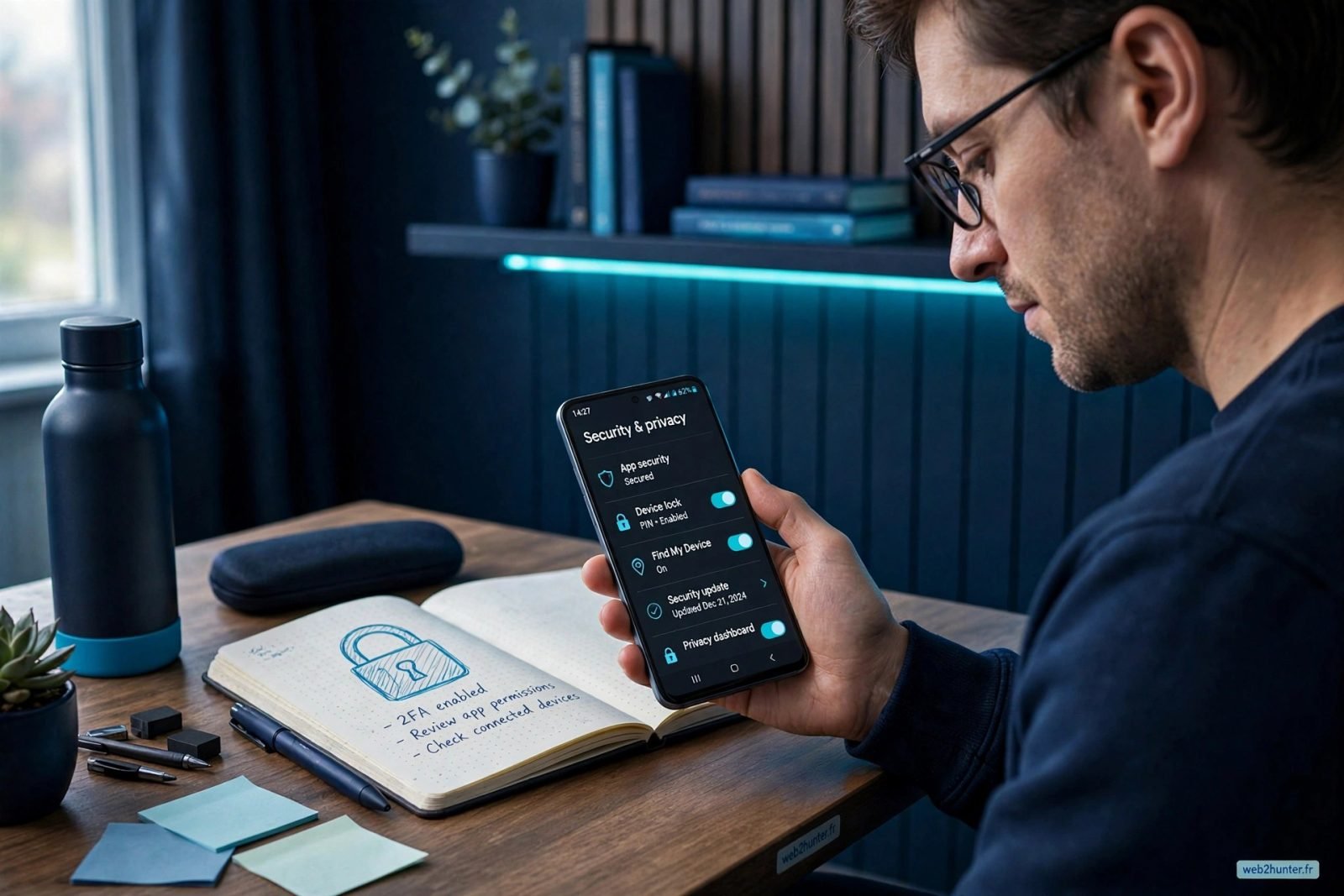
Android va te demander d'autoriser l'installation d'une application en dehors du Play Store. C'est normal pour une installation directe : autorise l'installation pour ton navigateur, juste le temps de l'opération, puis installe Ravoxium. Si Play Protect affiche un avertissement, lis-le calmement : il signale simplement que l'application ne vient pas du Play Store, pas qu'elle est dangereuse. Vérifie que tu as bien téléchargé depuis la page officielle, puis confirme.
À la première ouverture, Ravoxium te présente l'accueil et la bibliothèque, encore vide. C'est normal. Prends le temps de regarder les onglets : Reprendre, Récents, Favoris, Ajouts, Sauvegardes et Réglages. Tu reviendras souvent dans Réglages pour ajuster les commandes et l'affichage.
Attention : ne télécharge jamais Ravoxium depuis un site qui te demande de désactiver ta protection, d'entrer un mot de passe ou de payer par un lien bizarre. La page officielle est la seule source fiable. Une fausse application peut ressembler à la vraie tout en volant tes données.
Ajouter tes premiers jeux
Ravoxium lit tes fichiers de jeux sur place, sans les déplacer ni les modifier. Concrètement, tu choisis un dossier, et l'application scanne son contenu pour construire ta bibliothèque avec les jaquettes automatiques. Pour commencer simplement, crée un dossier clair sur ton téléphone, par exemple « Jeux rétro », et range tes fichiers dedans, si possible un sous-dossier par console.
Dans Ravoxium, va dans la bibliothèque et choisis d'ajouter des jeux. Sélectionne ton dossier, autorise l'accès au stockage quand Android te le demande, puis laisse le scan se terminer. Les jeux apparaissent avec leur jaquette quand elle est trouvée automatiquement. Si un jeu n'apparaît pas, vérifie d'abord son format : chaque console accepte des formats précis, et une archive endommagée ou un fichier renommé n'importe comment peut passer inaperçu.
Ajoute d'abord un ou deux jeux, de préférence sur une console simple comme la Game Boy ou la NES, pour vérifier que tout fonctionne. Tu ajouteras le reste ensuite, dossier par dossier. Cette méthode évite de te retrouver avec une bibliothèque en désordre dès le premier jour.
Lancer ta première partie
Touche la jaquette d'un jeu dans ta bibliothèque pour le lancer. Les commandes tactiles apparaissent à l'écran, adaptées à la console. Prends une minute pour les repérer : croix directionnelle, boutons d'action, pause, sauvegarde rapide. Tu peux ensuite ajuster leur taille, leur position et leur transparence dans les réglages, console par console.
Pour quitter proprement, utilise la pause puis la sortie du jeu plutôt que de forcer la fermeture de l'application. Ravoxium gère l'auto-save, mais une sortie propre reste la meilleure habitude, surtout avant de changer de jeu ou d'éteindre ton téléphone.
Si ça bloque
Si un jeu ne se lance pas, ne réinstalle pas tout dans la panique. Vérifie dans l'ordre : le fichier est-il complet et dans un format accepté ? Le dossier est-il bien celui que tu as ajouté ? L'application a-t-elle toujours l'autorisation d'accès au stockage ? Dans la plupart des cas, le problème vient de l'un de ces trois points, pas de l'application elle-même.
Si l'écran reste noir quelques secondes, attends un peu : les consoles les plus exigeantes, comme la PlayStation 2 ou la GameCube, mettent plus de temps à démarrer. Si le retour à l'accueil est systématique, essaie un autre jeu plus léger pour isoler le problème : si le jeu léger fonctionne, le souci vient probablement du fichier ou des réglages du premier jeu.
Questions fréquentes
Ravoxium contient-il des jeux ?
Non. Ravoxium est un émulateur : il fait tourner les jeux, mais ne les fournit pas. Tu ajoutes tes propres jeux, légalement acquis.
Faut-il un compte pour jouer ?
Non, aucun compte n'est requis pour jouer. Tu installes, tu ajoutes tes jeux, tu joues.
Sur quels téléphones Ravoxium fonctionne-t-il ?
Sur Android 8.0 et plus. Les consoles anciennes tournent sur presque tous les téléphones récents, les plus exigeantes demandent un appareil plus puissant.
Mes fichiers de jeux sont-ils déplacés ou modifiés ?
Non, Ravoxium les lit sur place. Tes fichiers restent dans ton dossier, à leur emplacement d'origine.
Où télécharger Ravoxium en sécurité ?
Uniquement depuis la page officielle : https://web2hunter.fr/Ravoxium/. Évite les sites tiers qui proposent des versions modifiées.