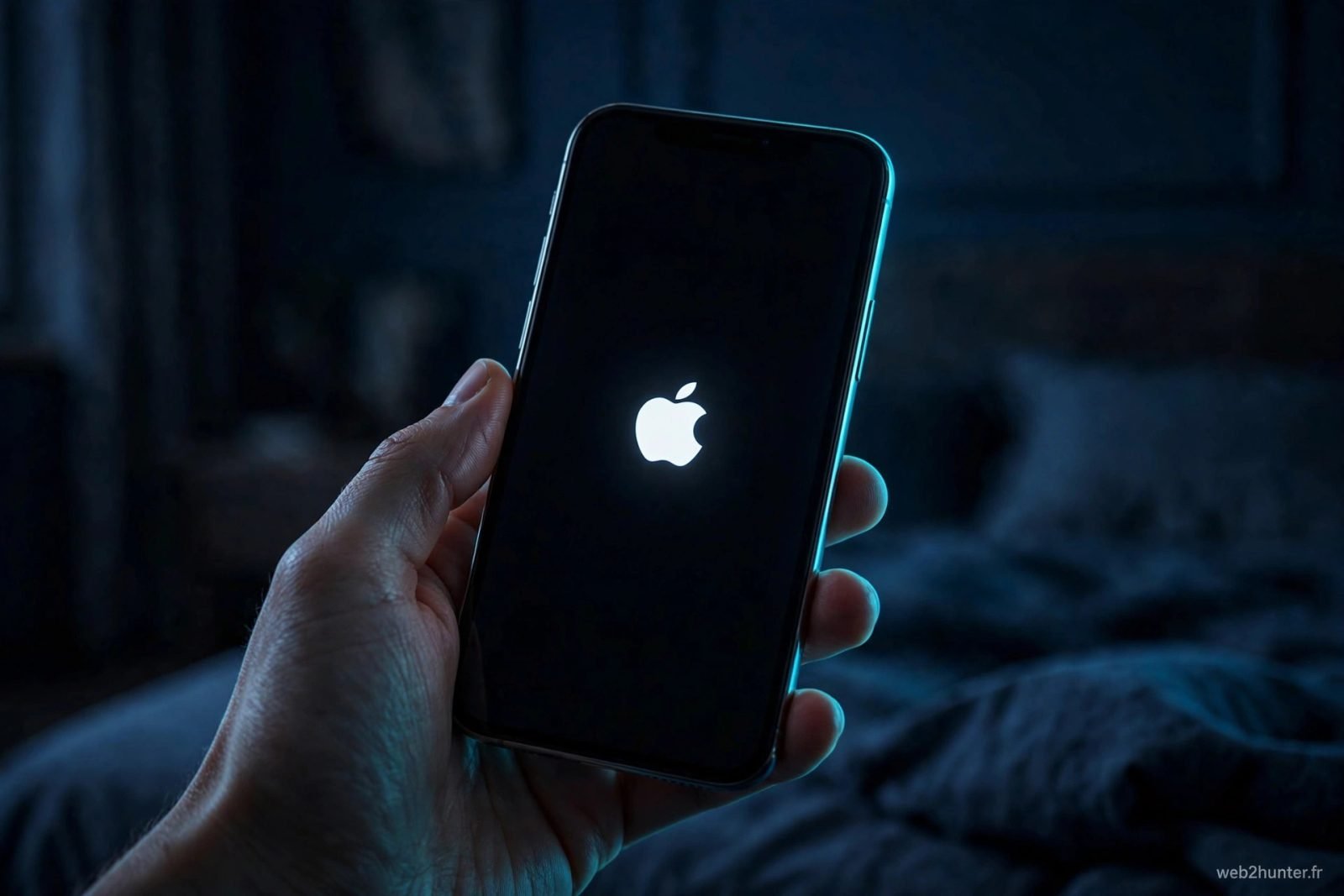
Tu allumes ton iPhone, la pomme apparaît… et plus rien. Le logo Apple reste affiché en boucle, l'écran devient noir puis la pomme revient, et ton téléphone ne démarre jamais vraiment. Panique : tes photos, tes conversations, tout semble inaccessible.
Bonne nouvelle : dans la grande majorité des cas, un iPhone bloqué sur le logo Apple n'a pas de problème matériel. C'est le logiciel qui coince, le plus souvent après une mise à jour interrompue ou un stockage saturé. Et il existe une méthode éprouvée pour s'en sortir, dans un ordre précis, en tentant d'abord les solutions qui ne touchent pas à tes données.
Suis les 7 étapes ci-dessous dans l'ordre : la plupart des iPhone redémarrent dès les solutions 1 à 3.
Pourquoi ton iPhone reste bloqué sur le logo
Quand l'iPhone démarre, iOS vérifie que tout le système est intact avant d'afficher l'écran d'accueil. Si quelque chose cloche pendant cette vérification, il reste planté sur le logo. Les coupables les plus fréquents :
- Une mise à jour iOS interrompue (batterie vide en plein milieu, Wi-Fi coupé, câble débranché).
- Un stockage saturé : iOS a besoin d'espace libre pour finaliser une mise à jour ; sans ça, le démarrage échoue.
- Une restauration ou un transfert interrompu via ordinateur.
- Une batterie très faible qui empêche le démarrage complet.
- Plus rarement, un composant défectueux (batterie, circuit de charge) après un choc ou de l'humidité.
Identifier la cause te fait gagner du temps, mais pas besoin d'être sûr à 100 % : les solutions ci-dessous couvrent tous les cas, du plus simple au plus avancé.
Le petit réflexe hunter : avant tout, patiente 10 à 15 minutes. Après une mise à jour, l'iPhone affiche parfois le logo Apple pendant un long moment avec une barre de progression quasi invisible. Si la pomme est fixe et que rien ne bouge depuis plus de 15 minutes, passe à la solution 1.
1. Le redémarrage forcé : le premier réflexe
Le redémarrage forcé coupe l'alimentation logicielle et relance le démarrage à zéro, sans toucher à tes données. La combinaison dépend de ton modèle :
- iPhone 8 et plus récents (dont iPhone X à 17) : appuie brièvement sur Volume +, puis brièvement sur Volume −, puis maintiens le bouton latéral enfoncé jusqu'à ce que le logo Apple réapparaisse (compte 10 à 20 secondes).
- iPhone 7 / 7 Plus : maintiens enfoncés en même temps le bouton latéral et Volume − pendant 10 secondes, jusqu'au logo.
- iPhone 6s et antérieurs : maintiens enfoncés en même temps le bouton principal (Home) et le bouton latéral pendant 10 secondes.
Si l'iPhone redémarre normalement, c'était un simple bug de démarrage : tu n'as rien d'autre à faire, si ce n'est vérifier que tu as assez d'espace libre (Réglages > Général > Stockage iPhone).
Action concrète : fais le redémarrage forcé deux fois de suite si le premier essai échoue — il arrive que la combinaison soit mal synchronisée du premier coup.
2. Vérifie la charge et le câble
Un iPhone dont la batterie est à plat peut afficher le logo Apple quelques secondes puis s'éteindre, en boucle, sans jamais finir de démarrer. Branche-le sur un chargeur mural (pas sur un port USB d'ordinateur, trop faible) et laisse-le charger au moins 30 minutes avant de retenter le redémarrage forcé.
Si rien ne s'affiche pendant la charge, essaie un autre câble et un autre adaptateur : un câble abîmé peut alimenter juste assez pour afficher le logo, mais pas assez pour démarrer.
Attention : n'utilise jamais un chargeur bas de gamme qui chauffe anormalement ou dont le câble est dénudé. Une charge instable pendant un démarrage fragile peut corrompre la mise à jour en cours. Tu peux aussi jeter un œil à notre guide téléphone qui ne charge plus quand il est branché si le problème de charge persiste.
Action concrète : 30 minutes de charge murale avec un câble sain, puis redémarrage forcé.
3. Le mode récupération avec un ordinateur (sans effacer)
Si le redémarrage forcé ne suffit pas, la solution suivante passe par un Mac ou un PC avec l'app Apple Devices (ou iTunes sur les vieux PC). L'objectif : réinstaller iOS sans effacer tes données.
- Connecte l'iPhone à l'ordinateur avec un câble fiable.
- Sur Mac récent, ouvre le Finder ; sur PC, ouvre Apple Devices (ou iTunes).
- Mets l'iPhone en mode récupération avec la même manipulation que le redémarrage forcé, mais continue à maintenir le bouton jusqu'à voir l'écran du câble vers l'ordinateur (pas le logo Apple).
- L'ordinateur propose « Mettre à jour » ou « Restaurer » : choisis Mettre à jour. Cela réinstalle iOS en conservant tes données.
- Si le téléchargement dure plus de 15 minutes, l'iPhone quitte le mode récupération : recommence l'étape 3, l'ordinateur reprendra où il s'était arrêté.
Cette méthode règle la plupart des blocages causés par une mise à jour corrompue. Si ton iPhone sort du mode récupération tout seul pendant le téléchargement, c'est normal : refais la manipulation.
Action concrète : choisis toujours « Mettre à jour » en premier. « Restaurer » efface tout et n'est à utiliser qu'en dernier recours.
Le petit réflexe hunter : avant de brancher, vérifie que l'ordinateur a une connexion internet stable et au moins 10 Go d'espace libre : le téléchargement d'iOS pèse plusieurs gigaoctets.
4. Le piège du stockage plein pendant une mise à jour
Si ton iPhone affiche moins d'1 Go d'espace libre et s'est bloqué pendant une mise à jour iOS, le coupable est probablement le manque d'espace : iOS ne peut pas finaliser l'installation.
Dans ce cas, le mode récupération (solution 3) suffit généralement, car la réinstallation via ordinateur ne dépend pas de l'espace libre du téléphone. Une fois l'iPhone redémarré :
- Va dans Réglages > Général > Stockage iPhone.
- Libère au moins 5 Go : supprime les apps inutilisées, vide les conversations WhatsApp lourdes (notre guide WhatsApp stockage plein t'aide à le faire sans perdre tes discussions).
- Active « Décharger les apps inutilisées » pour éviter que ça recommence.
Action concrète : garde toujours au moins 5 Go libres avant de lancer une mise à jour iOS.
5. Le mode DFU : la solution ultime
Le mode DFU (Device Firmware Update) est le niveau le plus profond de restauration : il réinstalle iOS de zéro, en contournant même le chargeur de démarrage. C'est le dernier recours logiciel — il efface toutes les données du téléphone. Ne l'utilise que si tu as une sauvegarde iCloud ou ordinateur récente.
- Connecte l'iPhone à l'ordinateur (Finder / Apple Devices / iTunes).
- iPhone 8 et plus récents : appuie brièvement sur Volume +, puis Volume −, puis maintiens le bouton latéral 10 secondes jusqu'à l'écran noir. Tout en maintenant le bouton latéral, appuie sur Volume − pendant 5 secondes, puis relâche le bouton latéral en gardant Volume − 10 secondes. L'écran doit rester noir (si le logo apparaît, recommence).
- L'ordinateur détecte un iPhone en mode DFU et propose la restauration : accepte.
Après la restauration, restaure ta sauvegarde iCloud ou ordinateur pour retrouver tes données.
Attention : le mode DFU efface tout. Si tu n'as aucune sauvegarde, contacte d'abord l'assistance Apple : dans certains cas, ils peuvent tenter une récupération sans effacement.
Action concrète : après le DFU, active immédiatement la sauvegarde iCloud automatique (Réglages > ton nom > iCloud > Sauvegarde iCloud).
Quand il faut passer par un réparateur
Si aucune des solutions ci-dessus ne fonctionne, le problème est probablement matériel :
- Le logo Apple apparaît puis disparaît en boucle même après un DFU réussi.
- L'iPhone a subi un choc, une chute ou de l'humidité récemment.
- L'écran affiche le logo mais l'iPhone chauffe anormalement sans démarrer.
- Le téléphone n'est pas détecté du tout par l'ordinateur.
Dans ces cas, direction l'Apple Store ou un réparateur agréé : une batterie ou un circuit de charge défectueux se remplace, mais ça ne se répare pas avec un logiciel. Si l'iPhone est encore sous garantie ou AppleCare+, le diagnostic est gratuit.
Notre reco : avant de payer une réparation, demande un devis écrit et compare avec le prix d'un reconditionné : sur un iPhone de plus de 4 ans, la réparation d'une carte mère coûte parfois plus cher que le téléphone lui-même.
Prévenir le prochain blocage
Trois habitudes simples évitent 90 % des blocages au démarrage :
- Ne lance jamais une mise à jour iOS avec moins de 50 % de batterie ou moins de 5 Go libres.
- Active la sauvegarde iCloud automatique : même si le pire arrive, tu récupères tout en une heure.
- Ne débranche jamais le câble pendant une mise à jour ou une restauration via ordinateur.
Mon iPhone est bloqué sur le logo Apple depuis une mise à jour, que faire en premier ?
Fais un redémarrage forcé (Volume + / Volume − / bouton latéral maintenu sur les modèles récents). Si ça ne suffit pas, passe par le mode récupération avec un ordinateur en choisissant « Mettre à jour » pour réinstaller iOS sans effacer tes données.
Est-ce que le redémarrage forcé efface mes données ?
Non. Le redémarrage forcé équivaut à couper puis remettre le courant : tes photos, messages et apps sont intacts. Seuls le mode DFU et la « Restauration » via ordinateur effacent le téléphone.
Pourquoi mon iPhone reste bloqué sur la pomme puis s'éteint ?
C'est typique d'une batterie trop faible ou d'un câble défectueux : le téléphone a juste assez d'énergie pour afficher le logo, mais pas pour finir le démarrage. Charge-le 30 minutes sur un chargeur mural avec un câble sain.
Combien de temps dure le logo Apple au démarrage normal ?
Environ 30 secondes à 2 minutes selon le modèle. Au-delà de 15 minutes sans barre de progression, considère que le démarrage est bloqué et applique les solutions de cet article.
Le mode DFU est-il dangereux pour mon iPhone ?
Non pour le matériel, mais il efface toutes les données. C'est une procédure officielle d'Apple, sans risque si tu as une sauvegarde. Évite seulement de débrancher le câble pendant la restauration.