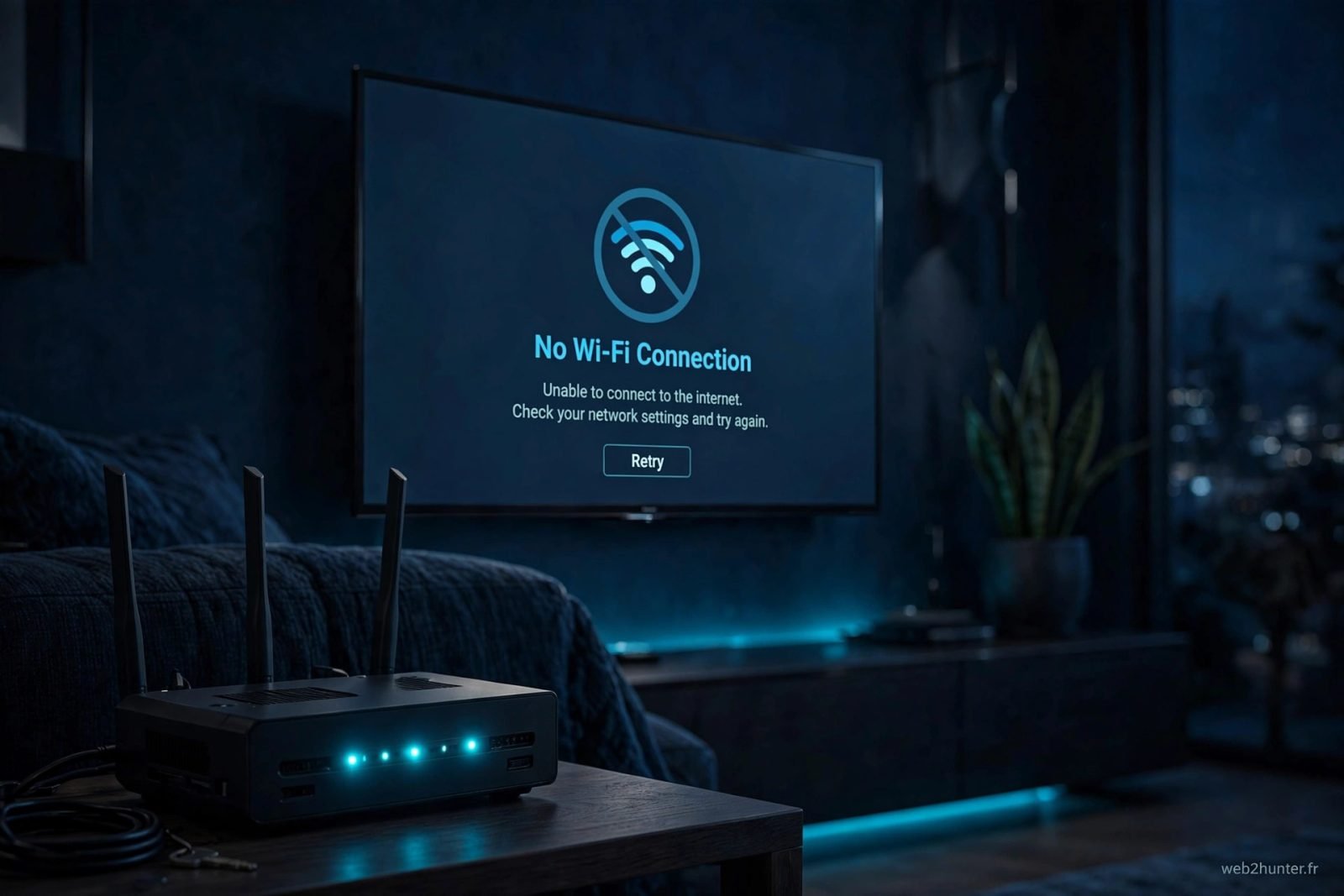
Tu appuies sur Netflix, YouTube ou Molotov, et ta TV affiche « pas de connexion Internet ». Pourtant ta box fonctionne et ton téléphone surfe sans problème. C'est le grand classique des forums d'entraide : la télé ne veut plus du WiFi.
Bonne nouvelle : dans la grande majorité des cas, le problème vient d'un petit bug logiciel de la TV, pas d'un composant mort. Et la solution la plus efficace tient en une minute : débrancher la TV électriquement, attendre, rebrancher. On commence par ça, puis on monte en puissance jusqu'aux cas plus coriaces.
Voici la méthode complète, valable sur Samsung (Tizen), LG (webOS), TCL et les Android TV : 10 étapes dans l'ordre, du plus simple au plus radical. On y va.
1. Le reset électrique : débranche la TV 60 secondes
Quand tu éteins ta TV avec la télécommande, elle ne s'éteint pas vraiment. Elle passe en veille, et sa carte réseau reste alimentée. Si un processus réseau s'est planté, il reste planté. Résultat : ta TV ne se connecte plus au WiFi alors que tout marchait hier.
Le reset électrique règle ce genre de blocage dans la plupart des cas. Débranche la TV de la prise murale (pas juste de la multiprise éteinte, vraiment la prise), attends 60 secondes complètes, puis rebranche. Laisse-la redémarrer tranquillement et vérifie la connexion dans les paramètres réseau.
Ce réflexe vaut aussi pour les bugs d'applications figées ou le son qui disparaît : la mise hors tension totale vide la mémoire temporaire de la TV.
Le petit réflexe hunter : quand ta TV bugge (WiFi, appli figée, son coupé), le débranchement de 60 secondes est toujours le premier réflexe. La plupart des « pannes » disparaissent comme ça, sans toucher à aucun réglage.
Action concrète : débranche la TV de la prise, attends 60 secondes, rebranche et vérifie le WiFi avant de toucher à quoi que ce soit d'autre.
2. Redémarre ta box internet
Si le reset électrique n'a rien changé, le coupable est peut-être de l'autre côté : ta box. Une box qui tourne depuis des semaines sans redémarrage peut refuser de nouvelles connexions ou attribuer des adresses IP en vrac.
Éteins-la avec son bouton marche/arrêt, ou débranche-la 30 secondes, puis rallume-la. Attends que tous les voyants soient fixes (cela peut prendre 2 à 3 minutes) avant de retester la TV. Ne te précipite pas : une box encore en cours de synchronisation affiche un réseau présent mais inutilisable.
Action concrète : redémarre ta box, attends la stabilisation complète des voyants, puis demande à la TV de se reconnecter.
3. Vérifie le mot de passe et le bon réseau (2,4 vs 5 GHz)
Le scénario classique : tu as changé de box ou de mot de passe WiFi, et ta TV Samsung ou ta TV LG garde l'ancien en mémoire. Elle tente de se connecter avec des identifiants périmés et échoue en silence.
Ressaisis le mot de passe avec soin : les TV sont impitoyables avec la casse, les espaces et les caractères spéciaux. Affiche le clavier à l'écran en entier pour vérifier chaque caractère. Et surtout, vérifie que tu choisis le bon réseau : la plupart des box diffusent deux réseaux, un en 2,4 GHz et un en 5 GHz.
| Bande | Portée | Débit | Idéal pour ta TV |
|---|---|---|---|
| 2,4 GHz | Longue, traverse bien les murs | Plus modeste, largement suffisant pour le streaming | TV éloignée de la box, autre étage |
| 5 GHz | Courte, sensible aux murs | Plus élevé | TV dans la même pièce que la box |
Une TV trop loin de la box sur du 5 GHz décroche sans arrêt : passe-la en 2,4 GHz et le problème disparaît souvent. À l'inverse, une TV à côté de la box profitera mieux du 5 GHz.
Si tu viens de changer de box, d'autres appareils de la maison peuvent avoir le même souci : jette un œil à notre guide pour reconnecter un Chromecast après un changement de box, la logique est la même.
Action concrète : note le mot de passe exact de ta box, choisis le réseau adapté à la distance de ta TV et ressaisis le mot de passe caractère par caractère.
4. Le signal est trop faible : rapproche ou amplifie
Ta TV est connectée au WiFi mais perd la connexion toute seule ? Ou les vidéos saccadent pendant que le téléphone capte très bien ? Le téléphone bouge dans la maison, la TV, elle, reste plantée derrière son mur, parfois loin de la box.
Vérifie l'intensité du signal dans les paramètres réseau de la TV (souvent affichée en barres ou en pourcentage). Si le signal est faible, commence par un test simple : rapproche temporairement la TV de la box, ou déplace la box, et regarde si la connexion tient. Si oui, le diagnostic est confirmé : c'est la distance.
Pour un problème de portée durable, la solution propre est d'étendre le réseau : un répéteur WiFi bien placé à mi-chemin entre la box et la TV fait souvent des miracles. Et si tu hésites entre les technologies, notre comparatif répéteur WiFi, CPL ou mesh : lequel choisir en 2026 t'aide à trancher selon ton logement.
Notre reco : si ta TV est dans une pièce éloignée et que le signal affiche moins de deux barres, ne perds pas ton temps à bidouiller les réglages : un répéteur WiFi placé à mi-distance règle durablement les déconnexions.
Action concrète : vérifie les barres de signal dans les réglages réseau de la TV ; si elles sont faibles, teste la TV plus près de la box pour confirmer que c'est la distance.
5. Oublie le réseau et reconnecte-toi
Parfois la configuration WiFi enregistrée dans la TV est corrompue : la TV refuse le mot de passe alors qu'il est correct, ou elle affiche « connecté » sans jamais charger quoi que ce soit. La parade : tout effacer et repartir de zéro.
Va dans les paramètres réseau de ta TV, sélectionne ton réseau WiFi et choisis « Oublier » ou « Supprimer ». Redémarre la TV (toujours ce réflexe), puis reconnecte-toi en ressaisissant le mot de passe. Cette manipulation force la TV à renégocier proprement sa connexion avec la box.
Avant d'oublier le réseau, assure-toi d'avoir le mot de passe WiFi sous la main. Une fois le réseau oublié, la TV ne pourra plus se reconnecter toute seule : sans le mot de passe, tu restes bloqué.
Action concrète : oublie le réseau dans les paramètres, redémarre la TV, puis reconnecte-toi avec le bon mot de passe.
6. Vérifie la date et l'heure automatiques
Celle-là surprend toujours : une date ou une heure incorrecte peut empêcher ta TV de se connecter. Les connexions sécurisées (Netflix, YouTube, les mises à jour) vérifient la validité des certificats par rapport à l'horloge de l'appareil. Si ta TV croit qu'on est en 2019, les serveurs refusent la connexion.
Le plus simple est d'activer le réglage automatique de l'heure via le réseau. Selon ta marque : sur Samsung, va dans Paramètres, Général, Gestionnaire système, Heure ; sur LG, Paramètres, Général, Date et heure ; sur Android TV et TCL, Paramètres, Préférences de l'appareil, Date et heure. Active l'option « Automatique » et vérifie que la date affichée est correcte.
Ce réglage saute parfois après une coupure de courant ou une mise à jour : si ton problème de WiFi est apparu juste après l'un de ces événements, tu tiens probablement la cause.
Action concrète : active la date et l'heure automatiques dans les réglages, puis vérifie que la date affichée correspond à aujourd'hui.
7. Mets à jour le firmware de la TV
Les constructeurs corrigent régulièrement des bugs de connexion WiFi dans les mises à jour du système. Si ta TV n'a pas été mise à jour depuis longtemps, un firmware obsolète peut expliquer un téléviseur qui ne se connecte pas au WiFi.
Vérifie la version installée : sur Samsung, Paramètres, Assistance, Mise à jour du logiciel ; sur LG, Paramètres, Général, À propos de cette TV ; sur Android TV et TCL, Paramètres, Préférences de l'appareil, À propos, Mise à jour du système. Si une mise à jour est proposée, lance-la.
Problème : sans WiFi, la TV ne peut pas toujours télécharger la mise à jour elle-même. La plupart des constructeurs proposent le firmware sur leur site : tu le télécharges sur ton ordinateur, tu le copies sur une clé USB, et tu l'installes depuis le menu de la TV. C'est un peu plus long, mais ça débloque les situations où la connexion est totalement morte.
Action concrète : vérifie s'il existe une mise à jour logicielle pour ton modèle, et installe-la (via clé USB si le WiFi ne fonctionne pas du tout).
8. Réinitialise les paramètres réseau
Si rien n'a marché jusque-là, il est temps de réinitialiser les paramètres réseau de la TV. Attention, ce n'est pas la réinitialisation complète de la TV : seuls les réglages réseau sont effacés (réseaux enregistrés, mots de passe WiFi, configuration IP). Tes applications et tes comptes restent en place.
Sur Samsung : Paramètres, Général, Réseau, Réinitialiser les paramètres réseau. Sur LG : Paramètres, Réseau, Connexion WiFi, puis l'option de réinitialisation. Sur Android TV et TCL : Paramètres, Réseau et Internet, puis réinitialise la connexion. Après la réinitialisation, redémarre la TV et reconnecte-toi à ton réseau en ressaisissant le mot de passe.
Cette étape élimine les configurations réseau corrompues en profondeur, celles que le simple « oublier le réseau » ne suffit pas à nettoyer.
Action concrète : réinitialise uniquement les paramètres réseau, redémarre la TV, puis reconnecte-toi à ton WiFi.
9. Teste en filaire (Ethernet)
Voici le test qui tranche : branche ta TV à la box avec un câble Ethernet. Si Internet fonctionne en filaire, ta box et ta connexion sont hors de cause : le problème vient bien du module WiFi de la TV.
Et bonne nouvelle : si le filaire fonctionne, tu n'es pas obligé de rester sur une solution bancale. Un câble Ethernet qui traverse le salon n'est pas toujours envisageable, mais un kit CPL fait passer la connexion par tes prises électriques : tu branches un boîtier près de la box, un autre derrière la TV, et tu obtiens une connexion filaire stable sans tirer de câble dans toute la maison.
Pour une TV, le filaire reste de toute façon le top : pas de décrochage, pas de variation de débit, streaming 4K tranquille. Si ton WiFi est lent dans toute la maison et pas seulement sur la TV, lis aussi notre guide pourquoi le WiFi est lent alors qu'Internet est rapide : le problème est peut-être plus large.
Action concrète : branche un câble Ethernet entre la box et la TV pour vérifier si la connexion fonctionne en filaire.
10. Quand rien ne marche : le module WiFi est peut-être HS
Tu as tout essayé : reset électrique, redémarrage de la box, mot de passe vérifié, signal correct, firmware à jour, réseau réinitialisé. Et la TV ne voit toujours aucun réseau WiFi, ou refuse obstinément de s'y connecter, alors que le filaire fonctionne parfaitement. Là, il faut se rendre à l'évidence : le module WiFi interne de la TV est probablement défectueux.
C'est rare, mais ça arrive, surtout sur des modèles qui ont subi des surtensions ou des années de chaleur derrière l'écran. N'ouvre pas la TV toi-même : tu ferais sauter la garantie et tu risquerais d'aggraver les choses.
Contacte le SAV du constructeur (ou du vendeur si la TV est encore sous garantie) en préparant le modèle exact, le numéro de série et la liste de ce que tu as déjà essayé. Un technicien pourra confirmer le diagnostic et proposer un devis de réparation. En attendant, la connexion filaire ou le CPL te permettent de continuer à utiliser ta smart TV normalement.
Action concrète : note le modèle exact et les symptômes, puis contacte le SAV avec la liste des manipulations déjà effectuées.
FAQ
Pourquoi ma TV perd le WiFi toute seule à chaque redémarrage ?
C'est souvent un bug de la mise en veille : la TV ne réveille pas correctement sa carte réseau. Commence par un reset électrique (débranchement 60 secondes). Si le problème revient à chaque fois, vérifie la mise à jour du firmware et la réinitialisation des paramètres réseau.
Ma TV est connectée au WiFi mais n'a pas accès à Internet, que faire ?
La connexion entre la TV et la box fonctionne, mais la box ne donne pas accès à Internet. Redémarre ta box et attends la stabilisation complète des voyants. Vérifie aussi que la date et l'heure de la TV sont correctes, car une horloge fausse bloque les connexions sécurisées.
Ma TV refuse mon mot de passe WiFi alors qu'il est correct ?
Vérifie la casse, les espaces et les caractères spéciaux en affichant le clavier complet à l'écran. Si le mot de passe est vraiment bon, oublie le réseau dans les paramètres de la TV, redémarre-la, puis reconnecte-toi : la configuration enregistrée était probablement corrompue.
Pourquoi ma TV ne voit pas mon réseau 5 GHz ?
Soit ta TV ne gère que le 2,4 GHz (fréquent sur les modèles d'entrée de gamme), soit le signal 5 GHz n'arrive pas jusqu'à elle à cause de la distance ou des murs. Connecte-la au réseau 2,4 GHz de ta box : sa portée est bien meilleure et le débit suffit pour le streaming.
Faut-il brancher la TV en Ethernet plutôt qu'en WiFi ?
Oui, quand c'est possible : le filaire est plus stable et ne décroche jamais. Si tirer un câble n'est pas envisageable, un kit CPL offre une connexion filaire via tes prises électriques, sans travaux. C'est la solution la plus fiable pour une TV éloignée de la box.
La réinitialisation des paramètres réseau efface-t-elle mes applications ?
Non. Elle efface uniquement les réglages réseau : réseaux WiFi enregistrés, mots de passe et configuration IP. Tes applications, tes comptes et tes réglages d'image restent en place. C'est bien moins radical qu'une réinitialisation d'usine complète.