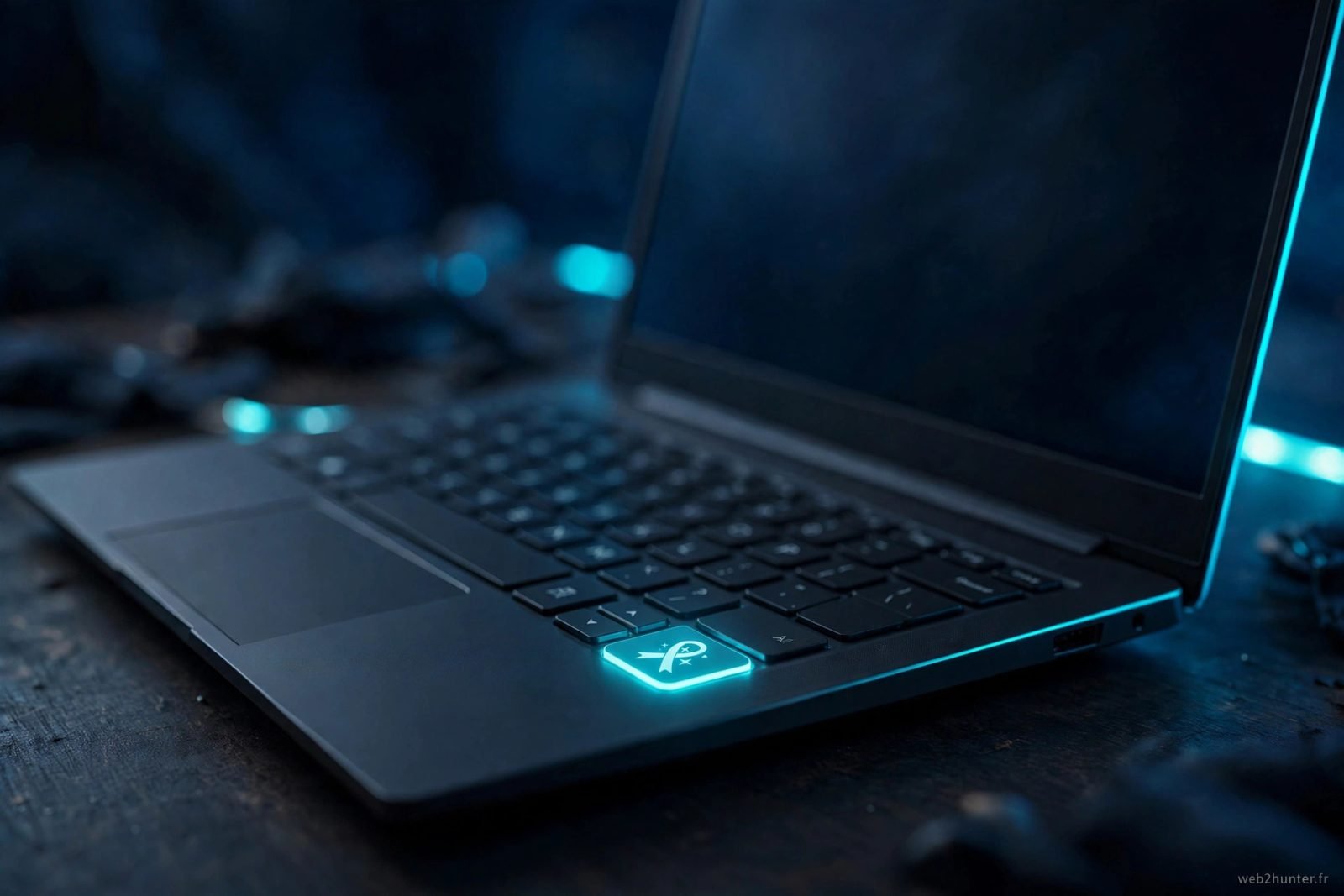
Sur beaucoup de portables récents, une touche Copilot a pris la place de la touche Ctrl droite ou de la touche de menu contextuel. Résultat : tu l'appuies sans le vouloir, un assistant que tu n'utilises peut-être pas s'ouvre, et tes raccourcis habituels ne répondent plus. C'est pénible, et tu n'es pas seul dans ce cas.
Bonne nouvelle : la mise à jour du mardi 13 octobre 2026 (le Patch Tuesday) ajoute enfin un réglage officiel qui permet de réassigner la touche Copilot de ton clavier. Tu peux lui donner une autre fonction, ou même la laisser « ne rien faire ».
Dans ce guide, on te montre comment vérifier si tu as déjà ce réglage, comment réassigner la touche en deux minutes, et quoi faire si le réglage n'est pas encore apparu chez toi.
Pourquoi la touche Copilot dérange tant de monde
Quand les fabricants ont ajouté la touche Copilot aux claviers, ils n'ont pas ajouté une touche en plus : ils ont remplacé une touche existante. Sur la majorité des portables, c'est la Ctrl droite ou la touche de menu contextuel qui a disparu.
Concrètement, ça veut dire que des habitudes ancrées depuis des années se cassent : tu tapes Ctrl + une touche à droite du clavier, et à la place de ton raccourci, c'est Copilot qui s'ouvre. Pour les personnes qui utilisent un lecteur d'écran, c'est encore plus gênant, car cette touche peut déclencher des actions inattendues en pleine lecture.
Le nouveau réglage « Customize Copilot key on keyboard » arrive justement pour régler ça proprement. Microsoft l'a d'abord testé dans les builds Release Preview 26100.9539 (24H2) et 26200.9539 (25H2), puis l'a proposé en avant-première dans la mise à jour facultative KB5124010 du 22 septembre 2026. Le grand déploiement, lui, se fait avec le Patch Tuesday du 13 octobre 2026.
Notre reco : si tu n'utilises jamais Copilot, choisis de remettre la touche à son ancienne fonction (Ctrl droite ou menu contextuel). Tu récupères tes réflexes sans rien réapprendre. Si tu veux juste éviter les appuis accidentels, l'option « ne rien faire » est la plus simple.
Vérifier si tu as déjà le nouveau réglage
Avant de toucher quoi que ce soit, vérifie si le réglage est déjà présent sur ton PC :
- Ouvre les Paramètres de Windows (Win + I).
- Va dans Bluetooth et appareils, puis Clavier.
- Cherche l'option « Customize Copilot key on keyboard » (en français : personnaliser la touche Copilot du clavier).
- Si elle est là, tu peux passer directement à la section suivante. Si elle n'y est pas, rendez-vous à la section dépannage : ton PC n'a probablement pas encore reçu la mise à jour.
Ce réglage n'apparaît que sur les machines qui ont réellement une touche Copilot physique sur le clavier. Si ton clavier n'en a pas, l'option n'a aucune raison de s'afficher, et c'est normal.
Le petit réflexe hunter : la mise à jour du 13 octobre concerne aussi la fin des mises à jour de Windows 11 24H2, prévue le même jour. Si tu es encore sur 24H2, pense à vérifier que tu peux passer à 25H2 sans stress : deux réglages d'un coup, c'est une bonne occasion de faire le point.
Réassigner la touche Copilot, pas à pas
Une fois le réglage visible, la manipulation prend moins de deux minutes :
- Ouvre Paramètres (Win + I), puis Bluetooth et appareils > Clavier.
- Clique sur « Customize Copilot key on keyboard ».
- Choisis ce que la touche doit faire : tu peux lui attribuer une autre fonction du clavier, comme la Ctrl droite ou la touche de menu contextuel, ou choisir l'option « ne rien faire » pour la neutraliser.
- Teste immédiatement : appuie sur la touche et vérifie que le comportement choisi s'applique.
- Si tu as choisi de restaurer l'ancienne fonction, essaie un de tes raccourcis habituels pour confirmer que tout est revenu à la normale.
Le changement est instantané : pas besoin de redémarrer. Et tu peux revenir sur ton choix à tout moment depuis le même réglage, rien n'est définitif.
Attention : ne confonds pas ce réglage avec les problèmes de disposition de clavier (AZERTY qui passe en QWERTY). Si tes touches n'écrivent pas les bons caractères, c'est un autre problème, avec d'autres solutions.
Lecteurs d'écran et raccourcis : ce qui change
Pour les utilisateurs de lecteurs d'écran, la touche Copilot était un vrai casse-tête : un appui involontaire pouvait ouvrir une fenêtre par-dessus la lecture en cours et perturber toute la session. Avec la réassignation, tu peux soit neutraliser la touche (« ne rien faire »), soit lui rendre une fonction neutre qui ne déclenche plus d'ouverture intempestive.
Pour les raccourcis, le gain est direct : si la touche avait remplacé ta Ctrl droite, tes combinaisons Ctrl à droite du clavier fonctionnaient mal ou plus du tout. En restaurant la Ctrl droite, tu retrouves exactement le comportement que tu avais avant l'arrivée de la touche Copilot.
Le réglage se trouve dans Paramètres > Bluetooth et appareils > Clavier : cette section regroupe déjà d'autres options de clavier et d'appareils sans fil. Si tu as déjà eu des soucis de périphériques dans cette zone, jette aussi un œil à notre guide sur la souris ou le clavier Bluetooth qui se déconnecte tout seul sur Windows 11.
Tu n'as pas encore le réglage ? Dépannage
Au moment où cet article est écrit (le 11 octobre 2026), la plupart des utilisateurs ne recevront le réglage que le 13 octobre. Si l'option n'apparaît pas, ce n'est probablement pas un bug : suis ces étapes, du plus simple au plus avancé.
- Vérifie que ton clavier a bien une touche Copilot. Pas de touche physique, pas de réglage : c'est normal. Regarde en bas à droite de ton clavier, à la place de l'ancienne Ctrl droite.
- Lance Windows Update manuellement. Paramètres > Windows Update > Rechercher les mises à jour. Installe tout ce qui est proposé, puis redémarre et revérifie le réglage.
- Installe la mise à jour facultative KB5124010. Elle est disponible depuis le 22 septembre 2026 dans les mises à jour facultatives : Paramètres > Windows Update > Options avancées > Mises à jour facultatives. C'est elle qui apporte le réglage en avant-première aux utilisateurs pressés.
- Attends simplement le 13 octobre 2026. Le Patch Tuesday déploie le réglage à tout le monde via la mise à jour mensuelle. Si tout le reste échoue, la patience est une solution légitime ici.
- Vérifie ta version de Windows. Le réglage a été testé sur 24H2 (build 26100.9539) et 25H2 (build 26200.9539) : assure-toi que ton système est à jour avec Paramètres > Système > À propos de.
Quand demander de l'aide : si, après la réassignation, ton clavier ne répond plus du tout ou si des touches restent bloquées, reviens sur le réglage et remets la valeur par défaut, puis redémarre. Si le problème persiste, c'est probablement un souci de pilote ou de matériel : dans ce cas, fais appel à un réparateur plutôt que de continuer à bidouiller seul.
Questions fréquentes
Le réglage fonctionne-t-il aussi sur Windows 11 24H2 ?
Oui. Le réglage a été testé dans le build Release Preview 26100.9539 (24H2) et il est inclus dans le Patch Tuesday du 13 octobre 2026, qui couvre aussi 24H2. Mais note que c'est aussi la fin des mises à jour de 24H2 : c'est le bon moment pour passer à 25H2.
Que fait l'option « ne rien faire » exactement ?
Elle désactive la touche : l'appuyer ne déclenche plus rien du tout. C'est l'option idéale si tu veux éviter les ouvertures accidentelles de Copilot sans chercher à restaurer l'ancienne fonction de la touche.
La mise à jour KB5124010 est-elle obligatoire pour avoir le réglage ?
Non. KB5124010 est une mise à jour facultative du 22 septembre 2026 qui apporte le réglage en avant-première. Si tu préfères attendre, le Patch Tuesday du 13 octobre 2026 l'installe pour tout le monde via la mise à jour mensuelle classique.
Le choix que je fais est-il définitif ?
Non, tu peux revenir dans Paramètres > Bluetooth et appareils > Clavier à tout moment et changer l'affectation de la touche. Le changement s'applique immédiatement, sans redémarrage.
Mon clavier n'a pas de touche Copilot : dois-je faire quelque chose ?
Non, rien du tout. Le réglage n'apparaît que sur les claviers équipés d'une touche Copilot physique. Si ton clavier n'en a pas, la mise à jour du 13 octobre ne change rien pour toi.
La réassignation peut-elle casser d'autres touches ?
Non, le réglage ne touche qu'à la touche Copilot. Les autres touches gardent exactement leurs fonctions. Si un problème de clavier survient après coup, il a une autre cause : commence par vérifier la disposition de ton clavier et tes pilotes.