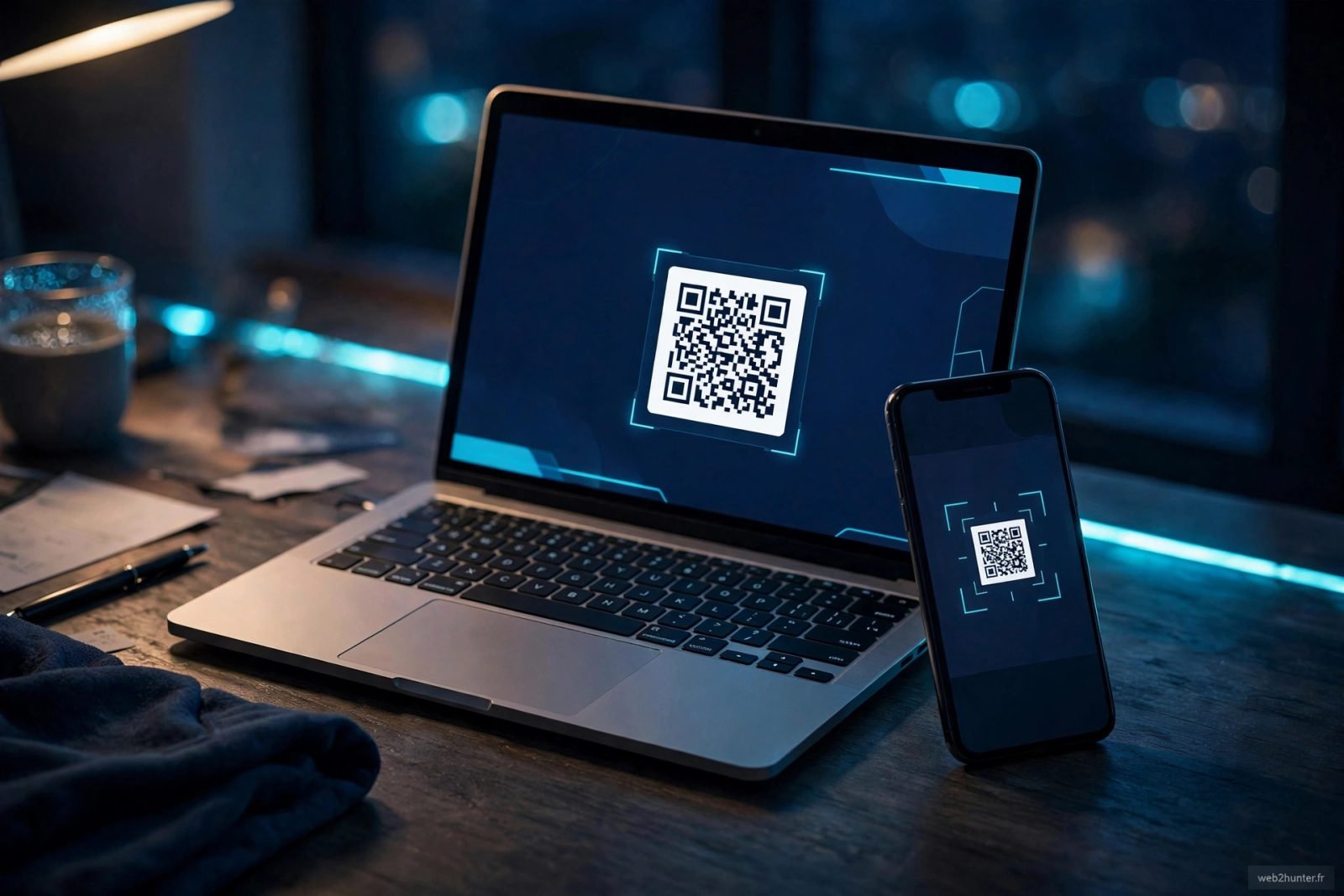
Tu pointes ton téléphone vers un QR code — sur une affiche, un ticket, un écran, un emballage — et rien ne se passe. Pas de lien, pas de notification, pas de vibration. Ou bien l'appareil photo fait la mise au point sans jamais reconnaître le code. C'est agaçant, surtout quand le QR code donne accès à un menu, un billet ou une connexion Wi-Fi.
Dans la plupart des cas, ce n'est ni le téléphone qui est en panne, ni le QR code qui est faux : c'est la distance, la lumière, un reflet, ou un réglage de scan désactivé. Voici comment faire reconnaître presque n'importe quel QR code en quelques secondes.
La réponse directe
Si ton téléphone ne scanne pas un QR code, fais ceci : nettoie l'objectif de l'appareil photo avec un chiffon doux, tiens le téléphone à environ 20 à 30 centimètres du code, cadre-le entièrement dans l'écran, et reste immobile deux secondes. Évite les reflets (incline légèrement le téléphone ou le papier) et assure-toi que la scène est bien éclairée.
Si rien ne s'affiche, ouvre l'application Appareil photo de ton téléphone (c'est elle qui scanne les QR codes sur la plupart des téléphones récents), vérifie que le scan de QR code est activé dans ses réglages, et essaie Google Lens sur Android. Un QR code bien imprimé et bien éclairé se scanne presque toujours avec l'une de ces méthodes.
Le petit réflexe hunter : avant de chercher plus loin, fais une capture d'écran du QR code (s'il est sur un écran) ou une photo nette, puis zoome dessus : si le code est flou, déchiré ou trop petit sur l'original, aucun réglage ne pourra le sauver, il faut une meilleure version du code.
Les 3 réflexes qui règlent la plupart des cas
- La distance et le cadrage. Trop près, l'appareil photo ne fait pas la mise au point ; trop loin, le code est trop petit. Tiens le téléphone à 20-30 cm, cadre le code entièrement avec une petite marge autour, et reste immobile. Laisse l'autofocus travailler une seconde ou deux.
- La lumière. Trop sombre, le capteur n'arrive pas à distinguer les carrés ; en plein soleil ou sous un néon, les reflets effacent le code. Déplace-toi légèrement, incline le papier ou le téléphone pour chasser le reflet, ou ajoute de la lumière indirecte.
- L'objectif propre. Un objectif sale ou gras donne une image voilée qui suffit à bloquer la lecture. Un coup de chiffon doux (chiffon à lunettes, pas ta manche) et le scan passe souvent du premier coup.
Action concrète : si le scan échoue deux fois de suite dans les mêmes conditions, change une seule chose à la fois — distance, lumière, angle — au lieu de recommencer exactement pareil.
L'application de scan : appareil photo, Google Lens ou appli dédiée
- iPhone. L'application Appareil photo scanne les QR codes nativement. Vérifie dans Réglages, Appareil photo, que « Scanner les codes QR » est activé. Pointe l'appareil vers le code : une notification jaune apparaît en haut, appuie dessus pour ouvrir le lien. Si rien n'apparaît, essaie depuis le Centre de contrôle (bouton « Scanner un code QR ») ou avec Google Lens.
- Android (Samsung, Xiaomi, Pixel…). L'application Appareil photo scanne les QR codes sur la plupart des modèles récents, parfois via un mode « Scanner » ou « Plus ». Sinon, ouvre Google Lens (dans l'application Google, ou via l'icône Lens dans l'appareil photo) et pointe-le vers le code. Google Lens lit aussi les QR codes sur une photo déjà prise.
- Appli dédiée. Si l'appareil photo ne veut rien savoir, une application de scan de QR code simple fait l'affaire. Choisis-en une bien notée, sans publicité agressive, et refuse les autorisations superflues : une appli de scan n'a pas besoin de tes contacts ni de ta position.
- Sur une photo ou une capture d'écran. Si le QR code est dans ta galerie, ouvre-le avec Google Lens (Android) ou avec l'option « Scanner » de l'application Photos (iPhone, via le bouton de partage ou le texte détecté). Pas besoin de le re-photographier avec un deuxième téléphone.
Ne scanne jamais un QR code collé par-dessus un autre (sur un parcmètre, une affiche, une borne) : c'est une technique d'arnaque classique pour t'envoyer vers un faux site de paiement. Si l'autocollant a l'air ajouté après coup, ne le scanne pas et signale-le.
Quand le QR code lui-même est en cause
- Code flou, déchiré ou effacé. Un QR code imprimé trop petit, photocopié plusieurs fois, déchiré ou passé au soleil peut devenir illisible. Demande une nouvelle version du code (nouvelle impression, nouveau billet, nouveau lien) : aucun réglage ne répare un code physiquement abîmé.
- Code trop petit ou trop loin. Un QR code minuscule sur une affiche à trois mètres ne se scannera pas. Rapproche-toi, ou prends une photo en zoomant puis scanne la photo. Certains téléphones scannent mieux un QR code agrandi sur une photo qu'un petit code de loin.
- Code sur écran qui scintille ou qui reflète. Baisse la luminosité de l'écran qui affiche le code, ou incline le téléphone pour éviter le reflet. Sur un écran d'ordinateur, agrandis la page pour afficher le code plus grand.
- Code inversé (blanc sur noir). Certains lecteurs lisent mal les QR codes inversés. Si tu peux, repasse le code en noir sur fond blanc (capture d'écran, inversion dans une appli photo), ou essaie un autre lecteur.
Action concrète : si le même téléphone scanne d'autres QR codes sans problème mais pas celui-ci, le problème vient du code, pas du téléphone. Demande une nouvelle version du code.
Cas particuliers : Wi-Fi, eSIM, paiement, lien qui ne s'ouvre pas
- QR code Wi-Fi qui ne connecte pas. Le scan fonctionne mais la connexion échoue ? Le mot de passe du Wi-Fi a peut-être changé, ou le réseau est saturé. Vérifie que tu es bien à portée du réseau, et demande le mot de passe en clair pour tester. Notre guide partager le Wi-Fi par QR code sans donner le mot de passe explique comment générer un code qui marche.
- QR code eSIM qui ne s'active pas. Le scan du QR code eSIM ne suffit pas toujours : il faut aussi une connexion internet (Wi-Fi de préférence) et parfois un redémarrage. Notre guide eSIM qui ne s'active pas sur Android détaille les étapes.
- Le lien s'ouvre mais la page ne charge pas. Le scan a fonctionné, le problème est la connexion : vérifie tes données mobiles ou ton Wi-Fi, et réessaie. Ce n'est plus un problème de QR code.
- Le QR code ouvre un site bizarre. Vérifie l'adresse affichée avant d'appuyer sur « Ouvrir » : si elle ne correspond pas à l'organisme attendu (faute de frappe, domaine étrange, demande de paiement inattendue), ne va pas plus loin. C'est exactement pour ça qu'il faut regarder l'URL avant d'ouvrir.
- QR code de paiement qui ne passe pas. Vérifie que l'application de paiement est à jour, que tu as bien une connexion, et que le code n'a pas expiré (certains codes de paiement ne durent que quelques minutes).
Notre reco : pour les QR codes du quotidien (Wi-Fi, menus, billets), l'application Appareil photo de ton téléphone suffit largement. Garde une appli de scan dédiée en secours, mais ne multiplie pas les applis de scan pleines de pubs : une seule, bien choisie, suffit.
Quand demander de l'aide
Demande de l'aide (à l'organisme qui a émis le code, ou à un réparateur si l'appareil photo lui-même a un problème) si : ton téléphone ne scanne aucun QR code, même des codes parfaits et bien éclairés ; l'appareil photo ne fait plus la mise au point du tout ; ou le QR code est un code officiel (billet, eSIM, paiement) qui reste illisible malgré une nouvelle version. Précise le modèle de ton téléphone, l'application utilisée et ce que tu vois à l'écran : c'est ce qui permet un vrai diagnostic.
FAQ
Pourquoi mon téléphone ne scanne pas le QR code ?
Les causes les plus fréquentes sont : une mauvaise distance, un manque de lumière ou un reflet, un objectif sale, ou le scan de QR code désactivé dans les réglages de l'appareil photo. Nettoie l'objectif, tiens le téléphone à 20-30 cm, évite les reflets, et vérifie que le scan est activé.
Comment scanner un QR code avec un iPhone ?
Ouvre l'application Appareil photo, pointe-la vers le code, et appuie sur la notification jaune qui apparaît. Vérifie dans Réglages, Appareil photo, que « Scanner les codes QR » est activé. Tu peux aussi utiliser le bouton « Scanner un code QR » du Centre de contrôle.
Comment scanner un QR code avec un Android ?
Utilise l'application Appareil photo (mode Scanner sur certains modèles) ou Google Lens. Google Lens peut aussi scanner un QR code sur une photo déjà prise, dans ta galerie. Si rien ne marche, une appli de scan simple et bien notée fait l'affaire.
Un QR code flou peut-il être scanné ?
Parfois, si le flou est léger : prends une photo nette en zoomant, puis scanne la photo agrandie. Mais si le code est déchiré, effacé ou trop abîmé, aucun réglage ne le sauvera : il faut demander une nouvelle version du code.
Est-ce dangereux de scanner un QR code ?
Scanner un QR code en soi ne fait rien, mais ouvrir son lien peut t'envoyer vers un faux site. Regarde toujours l'adresse affichée avant d'appuyer sur « Ouvrir », et ne scanne jamais un autocollant QR collé par-dessus un autre, surtout sur une borne de paiement ou un parcmètre.